@copm_maniya💻
СтатистикаВсе о компьютерах и о их системах, на Android и ТВ Купить рекламу можно здесь https://telega.in/c/computerchik Канал носит информационный характер. Мы не храним и не распространяем контент, защищённый авторским правом, и не предоставляем ссылки
- Последний пост
- 06:25
- Последнее чтение
- 10:46
- Постов за неделю
- 38
- Всего постов
- 206
- Тип
- открытый
- Язык
- русский
- В каталоге с
- 12 авг.
- 1/24сутки в ленте
- 2 945
- 1/48двое суток
- 3 374
- 1/72трое суток
- 3 640
Оценка по просмотрам недавних постов: пост набирает почти всё за первые сутки.
Посты
видео или голосовое, без подписи
‼️ByeByeDPI for Android v1.7.8‼️ 💫 Обновление 📱 Быстрый способ обойти замедление YouTube и др. на Android. ⚙️ Особенности работы: ✓Запускает локальную службу впn для обхода DPI. ✓Весь трафик обрабатывается на вашем смартфоне. ❓Инструкция: 1. Идем в настройки -> Подбор стратегий 2. Жмем ⚙️ -> Списки доменов -> ставим галочки напротив Discord,YouTube,Googlevideo. 3. Выходим из меню списка доменов и жмем "Начать проверку" в Подборе стратегий. Ждем сколько требуется. 4. После окончании проверки нажмите на самую верхнюю(с лучшим результатом) стратегию и выберите "применить" 5. Вернитесь на главный экран и нажмите большую кнопку включения. 🎉Добавлена функция автоматического подбора стратегий. ⚠️Необходим Android 5+ 🖥 GitHub 🔑 Без рекламы и платных подписок. #Интерне
⁉️ ПОШАГОВЫЙ ПЛАН: КАК ПРАВИЛЬНО УСТАНОВИТЬ ДРАЙВЕРЫ В WINDOWS 10/11 ? Вижу много вопросов от новичков, поэтому сегодня разберем эту тему от А до Я. ✅ Сценарий 1: Всё работает, но хотим обновиться. 🛑Идем в Параметры (Win+i) > Центр обновления Windows > Дополнительные параметры > Необязательные обновления. Там лежат драйверы, которые Майкрософт уже проверил. Ставим всё смело. ✅ Сценарий 2: Устройство не определяется (желтый восклицательный знак). Нужен Hardware ID: 🛑ПКМ по устройству → Свойства → Сведения → Свойство: «ИД оборудования». 🛑Копируете первую строчку и вставляете в поиск Google. 🛑Скачиваете файл только с официального ресурса (Intel/NVIDIA/Realtek). ✅ Сценарий 3: Нет интернета для скачивания. 🛑Используйте Snappy Driver Installer (скачайте полную версию на флешку с другого ПК). Он весит много, но содержит базу всех существующих драйверов. Запустили — он сам нашел — он установил. ❌ Табу: Не пользуйтесь рекламными сборками вроде Driver Booster с баннерами «купи PRO». Берегите свои системы! Ставьте реакции, если пост был полезен! 🔥
Как установить Windows без учетной записи Microsoft При установке современных версий Windows Microsoft настойчиво предлагает использовать учетную запись Microsoft, постепенно усложняя создание локального профиля. Однако обойти это ограничение по-прежнему можно. Разберёмся, какие способы работают и как создать локальную учетную запись без лишних сложностей. ➡️ Читать полное руководство
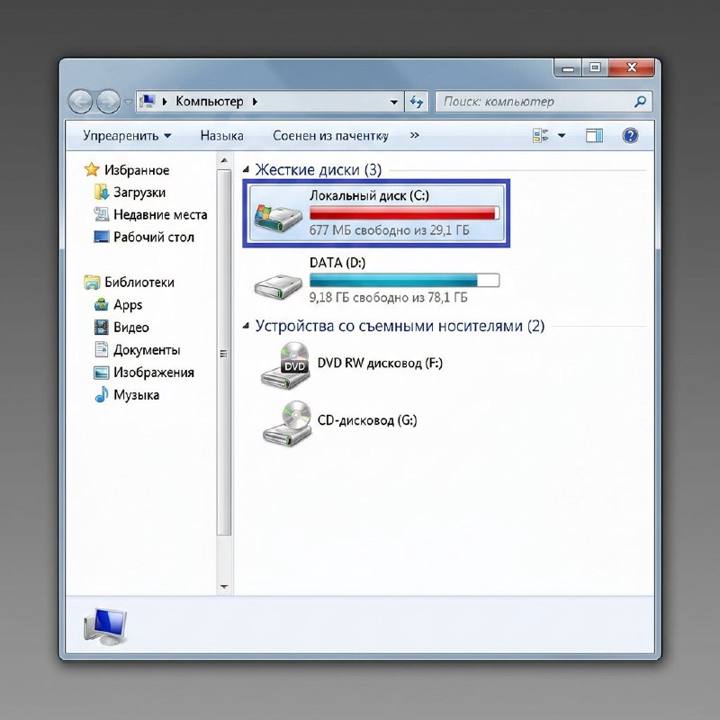
Пропадает место на диске C без видимой причины? Если свободного пространства становится всё меньше, хотя вы ничего не устанавливали, проблема может быть в системных файлах, обновлениях Windows, кэше, точках восстановления или временных данных. В статье разберем основные причины, покажем, как найти источник проблемы и безопасно освободить место без риска для системы. ➡️ Читать статью
Как устранить мелкие ошибки и повысить стабильность Windows Инструкция: 1.Откройте меню Пуск. 2. Введите в поиске CMD. 3. Запустите Командную строку от имени администратора. 4. Введите команду: sfc /scannow 5. Нажмите Enter и дождитесь завершения проверки. 6. После окончания сканирования перезагрузите компьютер. Утилита System File Checker (SFC) проверит целостность системных файлов Windows и автоматически восстановит повреждённые, если это возможно. Проверка может занять некоторое время, поэтому не закрывайте окно командной строки до её завершения.
Hasleo EasyUEFI (Repack & Portable) by elchupacabra - новая версия. 📱 Группа ВКОНТАКТЕ 🇷🇺 Мой канал в MAX 🙂
видео или голосовое, без подписи
видео или голосовое, без подписи
Hasleo EasyUEFI (Repack & Portable) by elchupacabra Управление параметрами загрузки (U)EFI/BCD и системными разделами EFI EasyUEFI — удобная утилита для редактирования загрузочного меню операционных систем Windows на основе EFI/UEFI. Технология UEFI все чаще используется разработчиками и производителями ПК как замена известного всем интерфейса BIOS, позволяя более гибко и тонко управлять параметрами запуска операционки. Этот инструмент дает возможность комфортно добавить новые записи в загрузочное меню, создать их резервные копии, редактировать текущие или вообще удалить ненужные. Кроме того, есть такой режим, как запуск операционки с требуемыми параметрами, при этом запуск может быть как разовым, так и на постоянной основе. Конечно, эта программа рассчитана на пользователей, которые уже имеют некоторый опыт работы с загрузочным меню Windows, т.к. даже самые незначительные необдуманные действия могут привести к проблемам в запуске ОС или сбоях в ее работе. Зато продвинутые пользователи имеют возможность создавать свои собственные сборки загрузочного диска для операционки Windows на основе WinPE, что может пригодиться для восстановления поврежденной системы. ✅ Особенности репака EasyUEFI: 1. Совмещённые в одном дистрибутиве установка программы или распаковка портативной (PAF) версии 2. Не требует регистрации (патч pawel97) 3. Мультиязычный интерфейс (включая русский /перевод Игорь2011/) Системные требования: Windows 7/8/8.1/10/11 Руководство пользователя: Как использовать EasyUEFI? #система
WinToHDD Technician (Repack & Portable) 📱 Группа ВКОНТАКТЕ 🇷🇺 Мой канал в MAX 🙂
WinToHDD Technician (Repack & Portable) by elchupacabra Установка, переустановка и клонирование Windows. WinToHDD Technician - программа, позволяющая установить, переустановить или клонировать операционную систему, используя ISO-образ с дистрибутивом или CD/DVD носитель, если таковой всё же имеется. Установка может производиться на физический диск или в файл виртуального жёсткого диска (VHD или VHDX). С помощью этого простого приложения вы можете: • Переустановить Windows если у вас есть установочный образ ISO или с CD / DVD диска. • Установить Windows по новой с CD и DVD дисков или при наличии установочного ISO файла. • Клонировать уже установленную операционную систему Windows на другой HDD или SSD диск. • Создание мультизагрузочных USB. При установке или переустановки операционной системы пользователю разрешается выбрать одну из доступных её редакций. Их список может отличаться в зависимости от используемого дистрибутива Windows. Разумеется предоставляется возможность выбора раздела для установки системы и загрузочного раздела, в котором будут размещены необходимые системные файлы. При установке системы в файл можно задать нужный его размер. После завершения процедуры копирования файлов, WinToHDD может автоматически перезагрузить компьютер перейти к завершению установки системы: настройке устройств, созданию профилей и так далее. Собственно всё что делает программа: позволяет пропустить первый этап установки, на котором обычно файлы операционной системы копируются с флешки или диска. При клонировании WinToHDD целиком переносит на выбранный пользователем диск активную систему, с сохранением всех пользовательских данных и настроек. Клонированием удобно пользоваться при переносе системы на новый, только что купленный вами жёсткий диск, например. На всякий случай предупредим, что после переноса системы на другой компьютер таким способом, могут возникнуть проблемы с её загрузкой. Особенности репака WinToHDD: 1. Совмещённые в одном дистрибутиве установка программы или распаковка портативной (PAF) версии 2. Не требует регистрации (патч pawel97) 3. Мультиязычный интерфейс (включая русский) Системные требования: Windows 7/8/8.1/10/11 #система
WinToUSB Technician (Repack & Portable) 📱 Группа ВКОНТАКТЕ 🇷🇺 Мой канал в MAX 🙂
видео или голосовое, без подписи
видео или голосовое, без подписи
WinToUSB Technician (Repack & Portable) by elchupacabra Создайте портативную версию Windows за считанные минуты! WinToUSB – утилита для создания портативного Windows To Go носителя на внешнем жестком диске или USB-накопителе. Простой в использовании инструмент позволяет всего за несколько простых шагов создать портативную систему Windows 11, Windows 10, 8.1, 8 и Windows 7 непосредственно из файлов образа ISO, WIM, ESD, SWM, VHD, VHDX или с помощью CD/DVD привода. Вы можете использовать WinToUSB для клонирования существующей установки ОС Windows 10, 8.1, 8 и Windows 7 на USB-диск в качестве портативной системы Windows. WinToUSB также поддерживает создание установочного USB-носителя Windows из ISO-файла Windows для быстрой и легкой установки системы. Этот инструмент идеально подходит для IT-специалистов и тех, кто часто перемещается или имеет необходимость в портативной версии своей операционной системы. Основной функционал WinToUSB: • Создавайте портативную Windows непосредственно из файла ISO / WIM / ESD / SWM / VHD или CD / DVD-привода. • Клонирование существующую ОС Windows на USB-накопитель в качестве рабочего пространства Windows. • Позволяет клонировать Windows с USB-накопителя или Thunderbolt-накопителя на аналогичный носитель. • Функционал горячего клонирования Windows без перезагрузки исходного компьютера. • Создание рабочего пространства Windows на не сертифицированной флешке. • Создание рабочей области на основе VHDX. • Создание установочного USB-накопителя. • Ускоренное клонирование. Особенности репака WinToUSB: 1. Совмещённые в одном дистрибутиве установка или распаковка портативной (PAF) версии 2. Не требует регистрации (патч pawel97) 3. Мультиязычный интерфейс (включая русский /перевод AlexYar/) Системные требования: Windows 7/8/8.1/10/11 #система
☄️ ВЫЖИМАЕМ МАКСИМУМ ИЗ ПРОЦЕССОРА В WINDOWS 10/11 Чувствуете, что система тормозит даже в простых задачах? Возможно, ваш CPU работает не на 100% из-за настроек энергосбережения. Сегодня разберем 5 рабочих способов заставить проц работать на полную катушку! 🚀 1️⃣ Схема управления питанием (Самое важное!) 🛑Зайдите в Панель управления → Электропитание. 🛑Выберите схему «Высокая производительность». Если есть пункт «Максимальная производительность» — ставьте его. Это отключает «придушивание» частоты ради экономии. 2️⃣ Отключаем функцию «Быстрый запуск» (для SSD) Эта опция мешает полной перезагрузке драйверов. 🛑Отключите её в Панель управления → Электропитание → Действия кнопок питания. После отключения перезагрузитесь — система станет отзывчивее. 3️⃣ Настройка фоновых приложений 🛑Откройте Параметры → Конфиденциальность → Фоновые приложения. 🛑Отключите всё, чем вы не пользуетесь постоянно. Это освободит до 20% ресурсов CPU. 4️⃣ Отключаем визуальные эффекты (Aero/анимация) 🛑Нажмите Win + R, введите sysdm.cpl. 🛑Перейдите во вкладку Дополнительно → Параметры быстродействия. 🛑Выберите «Обеспечить наилучшее быстродействие». Меньше красоты — больше FPS и тактов! 5️⃣ Проверка питания в BIOS (Для ноутбуков) 🛑Убедитесь, что в BIOS отключен пункт Intel SpeedStep или AMD Cool'n'Quiet, а план питания выставлен в «Performance». Это даст прирост в тяжелых задачах до 15%. ⚠️ Важно: Помните, что максимальная производительность = повышенный нагрев и расход батареи. Для ноутбуков используйте этот режим только от розетки! А вы проверяли свою схему питания? Делитесь в комментариях! 👇 📱 Группа ВКОНТАКТЕ 🇷🇺 Мой канал в MAX 🙂
⚠️ КУДА ИСЧЕЗАЕТ МЕСТО НА ДИСКЕ C: ПОЛНЫЙ ГАЙД ПО ДИАГНОСТИКЕ Владельцы SSD на 128 или 256 ГБ часто мучаются с красной полоской заполнения. Я проанализировал, почему это происходит в Windows 10/11, и подготовил пошаговый план действий. 🔍 Причины: 🛑Тень от обновлений: Windows сохраняет старые сборки для отката (папка Windows.old) до 20 ГБ. 🛑 Разрастание кэша: Файлы предварительной загрузки, эскизы и кэш установщиков. 🛑 Гигантский дамп памяти: При сбоях система создает файл memory.dmp, который может весить под 30 ГБ. 🛠 Эффективные решения (от простого к сложному): ✔️ Встроенный инструмент: 🛑ПКМ по диску С → Свойства → Очистка диска → Очистить системные файлы. 🛑Поставьте все галочки, кроме «Загрузки». ✔️ Отключаем гибернацию (если вы всегда выключаете ПК, а не вводите в сон): 🛑Откройте CMD от админа и введите powercfg /h off. Место освободится мгновенно! ✔️ Сжимаем папку WinSxS: 🛑Используйте команду Dism /Online /Cleanup-Image /StartComponentCleanup /ResetBase (аккуратно, это удаляет возможность отката обновлений). ✔️ Анализ пространства: 🛑Скачайте бесплатную утилиту WizTree или SpaceSniffer. Она покажет в виде карты, какие папки весят больше всего. ‼️ Важно: Не пытайтесь удалять файлы из папок System32 или WinSxS вручную через Проводник! Это убьет систему. 📌Сохраняйте пост, чтобы не потерять, и кидайте ссылку друзьям, у которых вечно забит диск! 💾 📱 Группа ВКОНТАКТЕ 🇷🇺 Мой канал в MAX 🙂
❗️ Официально: вторая волна чистки VPN-сервисов стартует ЗАВТРА Если ваш VPN попадёт под удар, настоятельно рекомендуем сейчас сохранить @servevpn_bot 🟠 📲 100% обходит ВСЕ глушилки ⚡️ Ускоряет мобильный интернет и Wi-Fi 🛡 Держит стабильное соединение 🌐 Одновременно открывает зарубежные и РФ сайты 🚫 Включает YouTube без рекламы 👥 200+ пользователей уже забыли о головняке с глушилками, сохраняйте: @servevpn_bot 🟠
Как отключить фоновые приложения в Windows 11 Многие программы продолжают работать в фоновом режиме даже после закрытия, расходуя оперативную память, заряд аккумулятора и ресурсы процессора. Разберёмся, как отключить ненужные фоновые приложения в Windows 11, чтобы повысить производительность системы без ущерба для её работы. ➡️ Читать полное руководство